
اگر یک دوربین سریهوم تهیه کردهاید و میخواهید در کمترین زمان و بدون دردسر آن را فعال کنید، این نقشه راه دقیق برای شماست. با ما همراه باشید تا از دانلود اپلیکیشن تا تنظیمات امنیتی را قدمبهقدم پیش ببریم.
گام حیاتی قبل از شروع:
برای اینکه در فرآیند شناسایی دوربین اختلالی ایجاد نشود، حتماً فیلترشکن (VPN) و بلوتوث گوشی خود را خاموش کنید.
نرمافزار مدیریت دوربین طبق سیستمعامل گوشی شما در دسترس است:
– اندروید: دریافت از گوگلپلی یا مایکت.
– iOS: دریافت از اپاستور.
دانلود اپلیکیشن SriHome برای همه پلتفرمها
برای راهاندازی دوربین، ابتدا اپ SriHome را متناسب با دستگاه خود دانلود و نصب کنید .
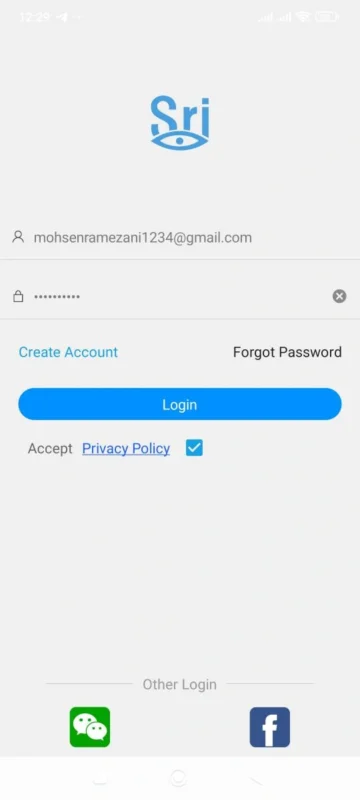
– ثبتنام: پس از نصب، روی Create Account بزنید. یک ایمیل معتبر وارد کرده و رمز عبوری قدرتمند (حداقل ۸ کاراکتر شامل حرف و عدد) انتخاب کنید. در نهایت با اطلاعات جدید خود وارد اپلیکیشن (Login) شوید.۲. راهاندازی اولیه دستگاه
دوربین را به برق متصل کنید و اجازه دهید خودآزمایی اولیه را انجام دهد:
– مدلهای چرخشی: دوربین یکبار به صورت افقی و عمودی میچرخد و سپس ثابت میماند.
– مدلهای ضدآب (بولیت): به چراغ کابل LAN دقت کنید؛ پس از تکمیل راهاندازی، رنگ سبز آن از حالت کمرنگ به پررنگ تغییر میکند.۳. اتصال مستقیم به وایفایِ داخلی دوربین (IPC)
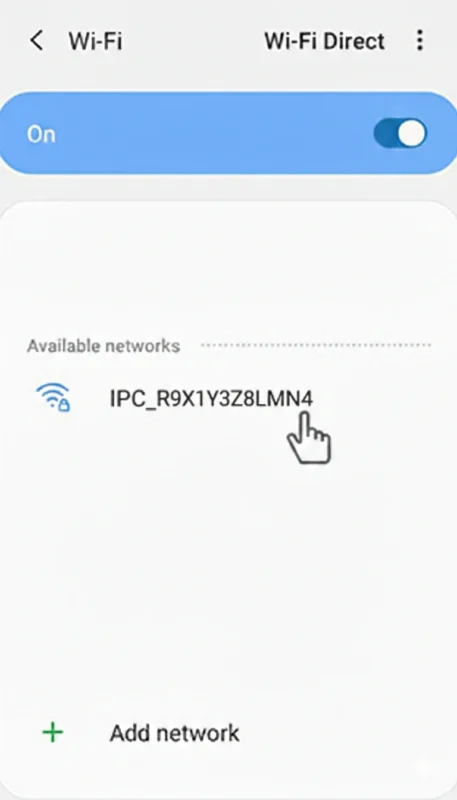
در این مرحله گوشی شما باید مستقیماً به سیگنال خودِ دوربین وصل شود:
1. به تنظیمات وایفای گوشی بروید و شبکهای که با نام IPC شروع میشود را پیدا و متصل شوید.
2. رمز پیشفرض: `12345678`
3. نکته: اگر گوشی هشدار داد که «این شبکه اینترنت ندارد»، آن را نادیده بگیرید و اتصال را حفظ کنید.
۴. افزودن دوربین به اپلیکیشن
1. ابتدا مطمئن شوید دسترسی به Location (مکان) در گوشی فعال است.
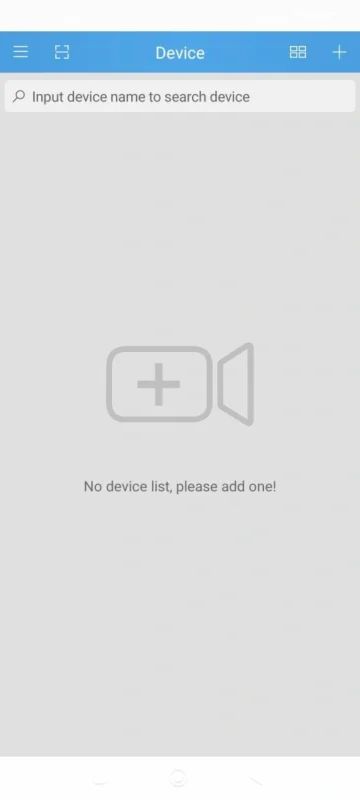
2. در اپلیکیشن SriHome، روی علامت + (بالا سمت راست) بزنید.
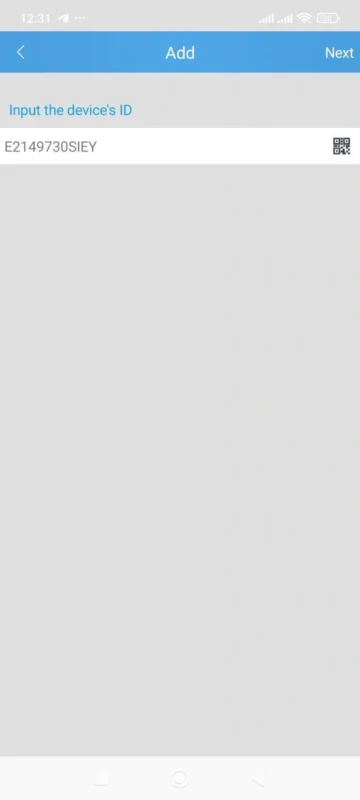
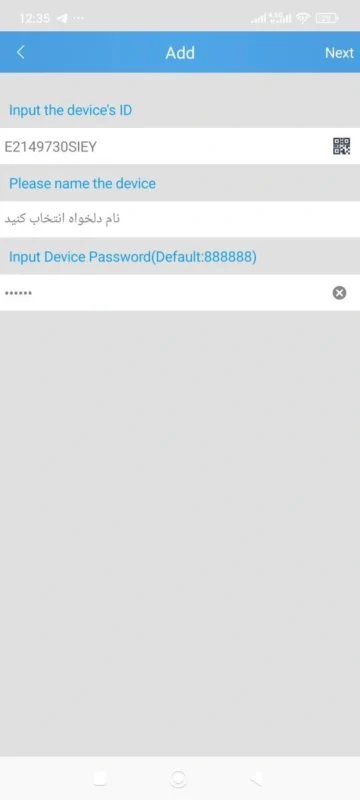
3. آیدی (ID) دوربین معمولاً خودکار شناسایی میشود. در غیر این صورت:
* فیلد اول: ID دوربین (مندرج روی بدنه) را وارد کنید.
* فیلد دوم: یک نام دلخواه (مثلاً پذیرایی یا پارکینگ) انتخاب کنید.
* فیلد سوم: رمز عبور کارخانه یعنی 888888 را وارد نمایید.
4. دکمه Next را بزنید.
۵. اتصال به اینترنت وایفای (مشاهده از راه دور)
– اگر میخواهید از هر جای دنیا تصویر را ببینید، روی Setup WiFi* بزنید.
—
۶. آشنایی با محیط کاربری و تنظیمات طلایی
–
 آیکون چرخدنده: ورود به دنیای تنظیمات پیشرفته.
–
 آیکون ویدئو: بازبینی تصاویر ضبط شده روی کارت حافظه.
–
 آیکون مداد: ویرایش نام و مشخصات دستگاه.چند توصیه برای کیفیت بهتر:
– کیفیت تصویر را از SD به HD تغییر دهید تا جزئیات را بهتر ببینید.
– اگر از کارت حافظه استفاده میکنید، در اولین قدم از طریق منوی تنظیمات آن را Format کنید.
– در مدلهای چرخشی، با کشیدن انگشت روی تصویر، دوربین را کنترل کنید.۷. عیبیابی سریع (اگر به مشکل خوردید)
– شبکه IPC دیده نمیشود؟ دوربین را به برق چک کنید و گوشی را نزدیکتر ببرید. مطمئن شوید VPN خاموش است.
– دوربین به وایفای وصل نمیشود؟ رمز مودم را چک کنید (به حروف بزرگ و کوچک حساس است). دقت کنید که دوربینها معمولاً فقط به فرکانس 2.4GHz وصل میشوند.
– دوربین آفلاین است؟ اتصال برق و اینترنت مودم را بررسی کنید یا لیست دوربینها را با کشیدن صفحه به پایین «ریفرش» کنید.
– نیاز به شروع مجدد؟ برای ریست فکتوری کامل، به دفترچه همراه یا پشتیبانی مراجعه کنید (روش ریست در مدلهای مختلف متفاوت است).۸. امنیت؛ خط قرمز شما (بسیار مهم)
 امنیت حریم خصوصی شما در گرو این دو مورد است:
1. بلافاصله پس از نصب، رمز عبور پیشفرض 888888 را به یک رمز اختصاصی و سخت تغییر دهید.
2. برای اکانت اپلیکیشن خود از رمزهای ترکیبی (حروف بزرگ و کوچک، اعداد و نمادها) استفاده کنید.

اولین قدم برای یک شروع بینقص، بررسی «فریمور» (Firmware) دوربین است. در صورت وجود نسخه جدید، حتماً آن را نصب کنید تا باگهای احتمالی رفع شده و امنیت دستگاه به بالاترین سطح برسد.۲. حریم خصوصی و دسترسیهای اپلیکیشن

هنگام نصب اپلیکیشن روی گوشی، حسابشده عمل کنید! فقط مجوزهای ضروری (مثل دوربین و ذخیرهسازی) را تأیید کنید. دسترسی به «مکان» یا «مخاطبین» را فقط در صورتی که واقعاً لازم باشد باز بگذارید تا حریم خصوصیتان حفظ شود.۳. امنیت پولادین در ورود و دسترسی از راه دور

– سپر امنیتی: برای لاگین، از یک ایمیل معتبر و رمز عبور ترکیبی و قوی استفاده کنید. اگر اپلیکیشن امکان «تایید هویت دو مرحلهای» (2-FA) را دارد، حتماً آن را فعال کنید.
– مشاهده از راه دور: برای دیدن تصاویر روی موبایل، از «سرویس ابری رسمی» استفاده کنید. سراغ پورتفورواردینگهای (Port Forwarding) ناایمن نروید؛ چرا که میتواند حریم شخصی شما را در معرض خطر بزرگ نفوذ قرار دهد.۴. نصب فیزیکی؛ مراقب «آفتابسوختگی» دوربین باشید!


دوربین را در محلی نصب کنید که از تابش مستقیم و مداوم نور خورشید و رطوبت شدید در امان باشد. اگر مدل انتخابی شما رسماً «ضدآب» نیست، حتماً آن را زیر سایهبان یا محلی نصب کنید که آبخور نباشد.۵. تنظیمات پیشنهادی برای حرفهایها (کاربری بهینه)
– خداحافظی با هشدارهای کاذب: حساسیت تشخیص حرکت (Motion Detection) را با دقت تنظیم کنید تا هر حرکت جزئی (مثل باد) برایتان هشدار بیهوده نفرستد.
– مدیریت هوشمند حافظه: بسته به نیازتان بین «ضبط مداوم» یا «ضبط در صورت حرکت» یکی را انتخاب کنید تا فضای کارت حافظه بیهوده پر نشود.
– مدیریت پهنای باند: برای مشاهده تصاویر در محل، از کیفیت HD لذت ببرید؛ اما برای مشاهده از راه دور و صرفهجویی در حجم اینترنت و دیتای موبایل، کیفیت را روی حالت SD قرار دهید.
به همین سادگی، گارانتی ۲ ساله آریا ویژن برای شما فعال شد!